Od 25.08 nie będzie możliwe logowanie do Millenetu z wersji przeglądarki, z której teraz korzystasz. Zaktualizuj przeglądarkę na swoim urządzeniu i korzystaj z bankowości internetowej wygodnie i bezpiecznie.
Od 15 maja 2021 r. bankowość internetowa Millenet nie będzie dostępna w tej przeglądarce internetowej, a na stronie internetowej niektóre elementy mogą wyświetlać się nieprawidłowo. Już teraz zainstaluj inną przeglądarkę i korzystaj z Millenetu oraz strony bezpiecznie i wygodnie.
Potrzebujesz pomocy?
Od 15 maja 2021 r. bankowość internetowa Millenet nie będzie dostępna w tej wersji przeglądarki internetowej, a na stronie internetowej niektóre elementy mogą wyświetlać się nieprawidłowo. Już teraz zaktualizuj przeglądarkę lub zmień.
Potrzebujesz pomocy?
Już wkrótce w celu zwiększenia bezpieczeństwa korzystania z systemu Millenet dla Przedsiębiorstw wprowadzimy wszystkim naszym klientom nowy udoskonalony sposób logowania.
W ramach wprowadzanych zmian oraz modyfikacji pojawią się:
hasło maskowane,
potwierdzanie logowania jednorazowym H@słem SMS.
Ważne
Hasło maskowane oraz H@sło SMS będą wprowadzane sukcesywnie w okresie kilku tygodni. Każdy nowo utworzony użytkownik w Millenet będzie od razu logować się według nowych zasad.
Poniżej znajdą Państwo szczegółowy opis planowanych zmian.
1. Użytkownik po zalogowaniu się pełnym hasłem otrzyma komunikat informujący, że kolejne logowanie będzie odbywać się wg nowych zasad.
2. Wprowadenie hasła maskowanego oraz H@sła SMS
Hasło maskowane wymaga wprowadzenia jedynie wybranych znaków, co pozwala uniknąć wpisywania całego hasła i tym samym utrudnia poznanie go przez osoby trzecie.
Użytkownicy, którzy mają zdefiniowany w systemie numer telefonu komórkowego, będą również proszeni o potwierdzenie logowania H@słem SMS.
Ważne
W sytuacji, gdy użytkownik nie posiada w systemie Millenet numeru telefonu do przesyłania H@seł SMS lub numer jest nieaktualny, istnieje możliwość dodania lub aktualizacji, którą można przeprowadzić postępując zgodnie z instrukcją.
Użytkownicy nieposiadający zdefiniowanego w systemie numeru telefonu do przesyłania jednorazowych H@seł SMS do logowania będą logować się jedynie przy hasłem maskowanym.
Możliwość korzystanie z wirtualnej klawiatury
Dla zwiększenia bezpieczeństwa przy wpisaniu hasła do logowania można skorzystać z wirtualnej klawiatury.
Docelowo wszyscy Klienci będą używać nowego sposobu logowania. Proces przełączania poszczególnych użytkowników będzie przebiegał sukcesywnie a każdy użytkownik zostanie o tym poinformowany indywidualnie po ostatnim udanym logowaniu za pomocą pełnego hasła.
Na stronie logowania można użyć przycisku do przesłania kolejnego H@sła SMS. W przypadku wątpliwości prosimy o kontakt z zespołem Pomocy Millenet dla Przedsiębiorstw pod numerem 801 632 632 lub +48 22 598 40 31.
Proces udostępniania użytkownikom nowego sposobu logowania zostanie rozpoczęty od zmiany strony logowania. Następnie poszczególni użytkownicy będą przełączani etapami. Informacja o zmianie sposobu logowania zostanie wyświetlona podczas ostatniego udanego logowania przy użyciu pełnego hasła.
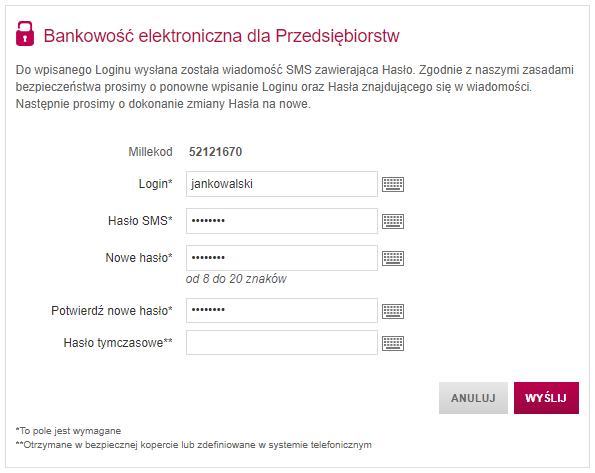
Aby zalogować się do systemu Millenet dla Przedsiębiorstw pierwszy raz, powinieneś znać:
MilleKod – numeryczny identyfikator firmy w Millenecie dla Przedsiębiorstw,
login – identyfikator użytkownika,
hasło tymczasowe – hasło, które znajduje się w wydanej użytkownikowi bezpiecznej kopercie, ewentualnie hasło zdefiniowane przez użytkownika w systemie telefonicznym,
Hasło jednorazowe – hasło jednorazowe otrzymane w formie H@sła SMS
Logowanie w trzech krokach
1
2
3
Na stronie głównej Banku wybierz zakładkę Przedsiębiorstwa (na samej górze strony), a następnie niebieski przycisk „Logowanie" po prawej stronie. Zostaniesz przeniesiony na stronę logowania. Podaj swój login i przejdź dalej klikając „Zaloguj”.
W następnym kroku poprosimy Cię o wprowadzenie jednorazowego hasła.
W ostatnim kroku poprosimy Cię o podanie H@sła Tymczasowego i ukończenie procesu logowania poprzez kliknięcie przycisku „Wyślij”
1
Na stronie głównej Banku wybierz zakładkę Przedsiębiorstwa (na samej górze strony), a następnie niebieski przycisk „Logowanie" po prawej stronie. Zostaniesz przeniesiony na stronę logowania. Podaj swój login i przejdź dalej klikając „Zaloguj”.
2
W następnym kroku poprosimy Cię o wprowadzenie jednorazowego hasła.
3
W ostatnim kroku poprosimy Cię o podanie H@sła Tymczasowego i ukończenie procesu logowania poprzez kliknięcie przycisku „Wyślij”
Odblokowanie hasłem SMS
Użytkownik, który zablokował dostęp do systemu Millenet, trzykrotnie wpisując nieprawidłowe hasło w trakcie logowania, może odzyskać dostęp ustanawiając nowe hasło lub uzyskując możliwość zalogowania się starym hasłem (jeśli je pamięta i zablokował je przypadkowo):
Jeśli użytkownik pamięta stare hasło, odblokować go może inny użytkownik z tego samego Millekodu lub pracownik HelpDesk
Jeśli jest konieczność ustanowienia nowego hasła i użytkownik ma podany numer telefonu w danych osobowych, również odblokować go może inny użytkownik z tego samego Millekodu lub pracownik HelpDesk
Jeśli jest konieczność ustanowienia nowego hasła, a użytkownik nie ma podanego numeru telefonu w danych osobowych, hasło jednorazowe do logowania otrzyma w kopercie, po którą powinien udać się do oddziału Banku Millennium
By móc korzystać z tego sposobu odblokowywania, trzeba mieć przypisany numer telefonu komórkowego do kontaktu z Bankiem – na ten numer przychodzić będą wiadomości z hasłami odblokowującymi.
Tak, użytkownik posiadający przypisany numer telefonu do celów autoryzacyjnych, będzie mógł korzystać z niego w procesie odblokowywania dostępu do systemu Millenet dla Przedsiębiorstw.
Tak, numer telefonu do autoryzacji oraz numer telefonu do kontaktu i odblokowywania dostępu do bankowości elektronicznej mogą być różne – w systemie Millenet dla Przedsiębiorstw w danych użytkownika są dwa różne pola na numer telefonu, w oba można wpisać ten sam lub w każdym polu inny.
Jeśli użytkownik nie ma przypisanego numeru telefonu, w przypadku zablokowania dostępu do systemu Millenet dla Przedsiębiorstw może skorzystać z opcji odblokowania za pomocą hasła z koperty. Jeśli jednak użytkownik chce przyspieszyć proces odblokowania i skorzystać z opcji otrzymania hasła za pośrednictwem wiadomości SMS, powinien mu zostać przypisany numer telefonu. W tym celu inny użytkownik tego samego MilleKodu z uprawnieniem do edycji danych użytkowników, może ten numer nadać i zatwierdzić zmianę autoryzacją. Pamiętać należy przy tym, że po edycji danych użytkownika systemu Millenet należy wydrukować dokument aktualizacji danych i przesłać go do Banku.
Drugim sposobem nadania numeru telefonu, jest kontakt z doradcą i aktualizacja danych na formularzu papierowym.
W takiej sytuacji konieczne jest odblokowanie dostępu za pomocą nowego jednorazowego hasła dostępu. Jeśli zablokowany użytkownik posiada przypisany numer telefonu w systemie Millenet, nowe hasło jednorazowe może otrzymać w wiadomości SMS. By móc je otrzymać inny użytkownik tego samego Millekodu w systemie Millenet korzystając z opcji Szczegóły użytkownika/Odblokuj Hasło/Odblokuj możliwość generowania nowego hasła, odblokowuje mu możliwość wygenerowania hasła. Możliwość tę może również odblokować pracownik HelpDesk.
Zablokowany użytkownik z uruchomioną możliwością wygenerowania wiadomości SMS z hasłem powinien skorzystać z linku Pierwsze logowanie / Odblokowanie.
W takiej sytuacji użytkownik ma możliwość skorzystania z kolejnych trzech prób logowania dotychczasowym hasłem. Odblokowanie kolejnych trzech prób jest możliwe przez innego użytkownika tego samego MilleKodu w opcji Szczegóły użytkownika/Odblokuj Hasło/Odblokuj obecne hasło lub przez pracownika HelpDesk.
Jeśli po trzech dodatkowych próbach hasło zostanie ponownie zablokowane, jedynym sposobem na odzyskanie dostępu do systemu Millenet będzie otrzymanie nowego hasła1 – w kopercie bądź za pośrednictwem wiadomości SMS.
W takiej sytuacji należy usunąć użytkownika z systemu Millenet dla Przedsiębiorstw. Trzeba to zrobić, aby w sposób pewny i całkowity uniemożliwić zalogowanie się do systemu użytkownikowi, który nie jest już pracownikiem firmy.
Aby usunąć użytkownika należy skorzystać z opcji Ustawienia/Użytkownicy/Szczegóły użytkownika/Usuń. Alternatywnym sposobem jest złożenie papierowego formularza uprawnień użytkownika - z zaznaczoną opcją „usunięcie Użytkownika/ów".